
Khi bạn sử dụng một chiếc Surface Pro 5 một thời gian dài, không thể tránh khỏi các trục trặc. Bài viết này, TTD Shop muốn gửi đến các bạn các lỗi thường gặp ở Surface Pro 5 mà bạn có thể tự khắc phục được mà không phải mang đi bảo hành, mang đến cửa hàng sửa Surface Pro 5.
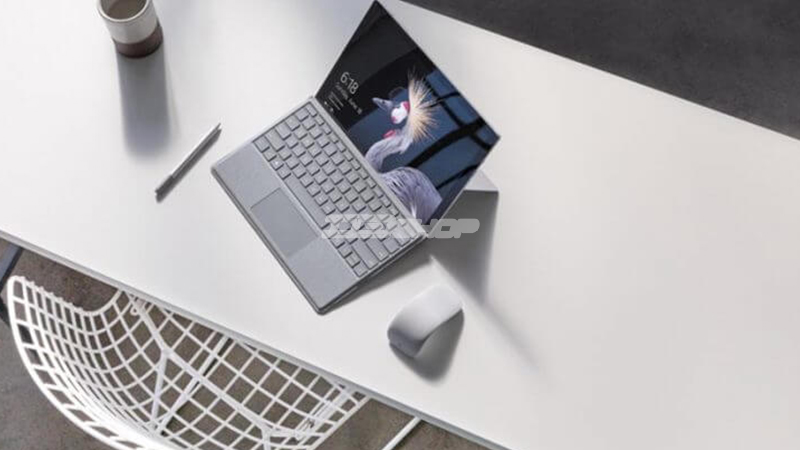
Sửa lỗi Surface Pro 5 quá nóng máy
Windows Installer Module and Windows Installer Module Worker là nguyên nhân chính khiến Surface Pro 5 bị nóng.
Với nguyên nhân, cách khắc phục lỗi đó là vào Task Manager; bạn hãy tìm và tắt tiến trình trên. Sau đó, bạn hãy sử dụng một vài giờ, kiểm tra lại máy. Nếu Surface Pro 5 của bạn vẫn bị quá nóng thì rất có thể do quạt làm mát của máy Surface Pro 5 bị hỏng, Surface Pro 5 bị bẩn hoặc hệ thống tản nhiệt gặp vấn đề. Để xác định được rõ ràng nguyên nhân, hãy mang đến cửa hàng chuyên sửa Surface Pro 5 chuyên nghiệp, nếu ở Hà Nội thì hãy đến TTD Shop để được phục vụ tốt nhất.
Lỗi trỏ chuột biến mất trên Surface Pro 5
Bỗng nhiên con trỏ chuột trên màn hình Surface Pro 5 của bạn bị biến mất. Vậy nguyên nhân là do đâu? Một số người dùng Surface Pro 5 gặp phải trường hợp trỏ chuột biến mất khi tách bàn phím của thiết bị ra và không hiện trở lại khi cắm lại như cũ. Bên cạnh đó, cũng có thể do một số nguyên nhân khác tạo ra. Vậy cách sửa Surface Pro 5 khi trỏ chuột biến mất là gì? Bạn có thể thực hiện 1 trong 2 cách sau:
Cách 1: Tách bàn phím Surface Pro 5 và gắn lại bình thường
Cách 2: bạn vào setting – Change PC setting – Update and recovery – check now – install updates
Lỗi Surface Pen của Surface Pro 5 không hoạt động
Nguyên nhân khiến Surface Pen của bạn không hoạt động là gì? Nhiều người gặp phải tình trạng Pen Stylus hoạt động không chính xác trên màn hình, hoặc có thể không xuất hiện. Hoặc do để Pen Stylus trong thời gian dài, không sử dụng, để tiếp tục sử dụng, bạn cần kích hoạt lại nó.
Khi Surface Pen không hoạt động, bạn có thể sửa Surface Pro 5 như thế nào? Hãy khắc phục bằng một trong những cách sau:
Cách 1: Đảm bảo Pin được cung cấp cho Pen Stylus
Cách 2: Settings > Change PC Settings > Control Panel > Device Manager > Firmware và tìm kiếm Firmware để điều khiển cảm ứng. Đảm bảo nó được liệt kê và không có tam giác vàng bên cạnh nó.
Cách 3: Vào Settings > Change PC Settings > Update and recovery > Check now.
Cách 4: Settings > Change PC Settings > PC and devices và chế độ Bluetooth đang để chế độ ON, chọn Surface Pen và ngắt kết nối khỏi Surface Pro 5 và nhấn và giữ nút khởi động của Pen trong 7 giây để chọn Reset Pen Stylus cho đến khi nó nhấp nháy. Sau đó bạn cần kiểm tra danh sách thiết bị có thể kết nối và nhấn vào Surface Pen.
Nếu bạn gặp vấn đề về Surface Pro 5 mà không tự khắc phục được, hãy đến với TTD Shop để được phục vụ tận tình, chu đáo và chuyên nghiệp với dịch vụ sửa Surface Pro 5 nhé!
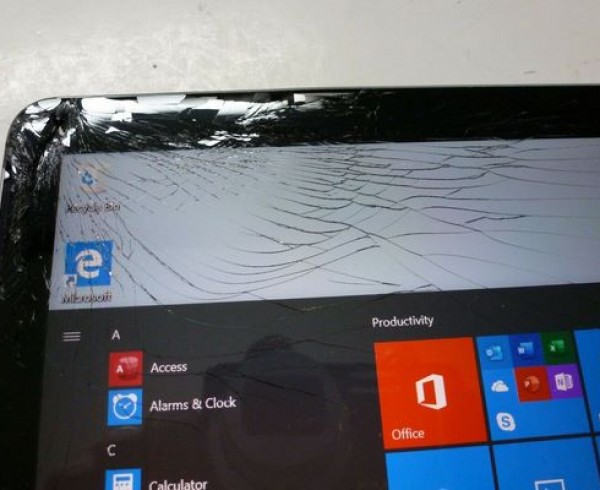


 Địa chỉ : 130 Phố Quan Nhân, Quận Thanh Xuân, Hà Nội.
 Hotline 1:
  Email : ttd.shop.hn@gmail.com
 Website: suachuasurface.vn